Créer un sac et ajouter des commandes
Préparez un sac sur votre site, choisissez la bonne agence finale et constituez une liste exacte des colis par recherche, sélection ou scan.
Présentation
Préparez un sac sur votre site, choisissez la bonne agence finale et constituez une liste exacte des colis par recherche, sélection ou scan.
Comprendre le parcours d’un sac
Un sac regroupe des colis qui voyagent ensemble. Son agence d’origine et son agence de destination finale décrivent le trajet global ; sa localisation actuelle indique quelle équipe doit intervenir. Un transfert conduit le sac fermé à la prochaine étape, éventuellement un hub intermédiaire.
L’agence expéditrice prépare les colis. Un hub peut également préparer des sacs sur son site et réexpédier les sacs fermés reçus. L’agence de destination finale vérifie les colis et termine le traitement. Les opérateurs de l’entreprise coordonnent leurs sites et les transporteurs acheminent les transferts affectés, selon les permissions de chacun.
En préparation signifie que le contenu est en cours de constitution. Prêt à envoyer signifie que le sac est fermé et préparé. Affecté à un transfert indique une affectation ; En route confirme le départ du transfert. Arrivé signifie que le sac a été reçu à la prochaine étape. Terminé correspond au traitement final. Une arrivée dans un hub ne termine pas le parcours du sac.
Étapes
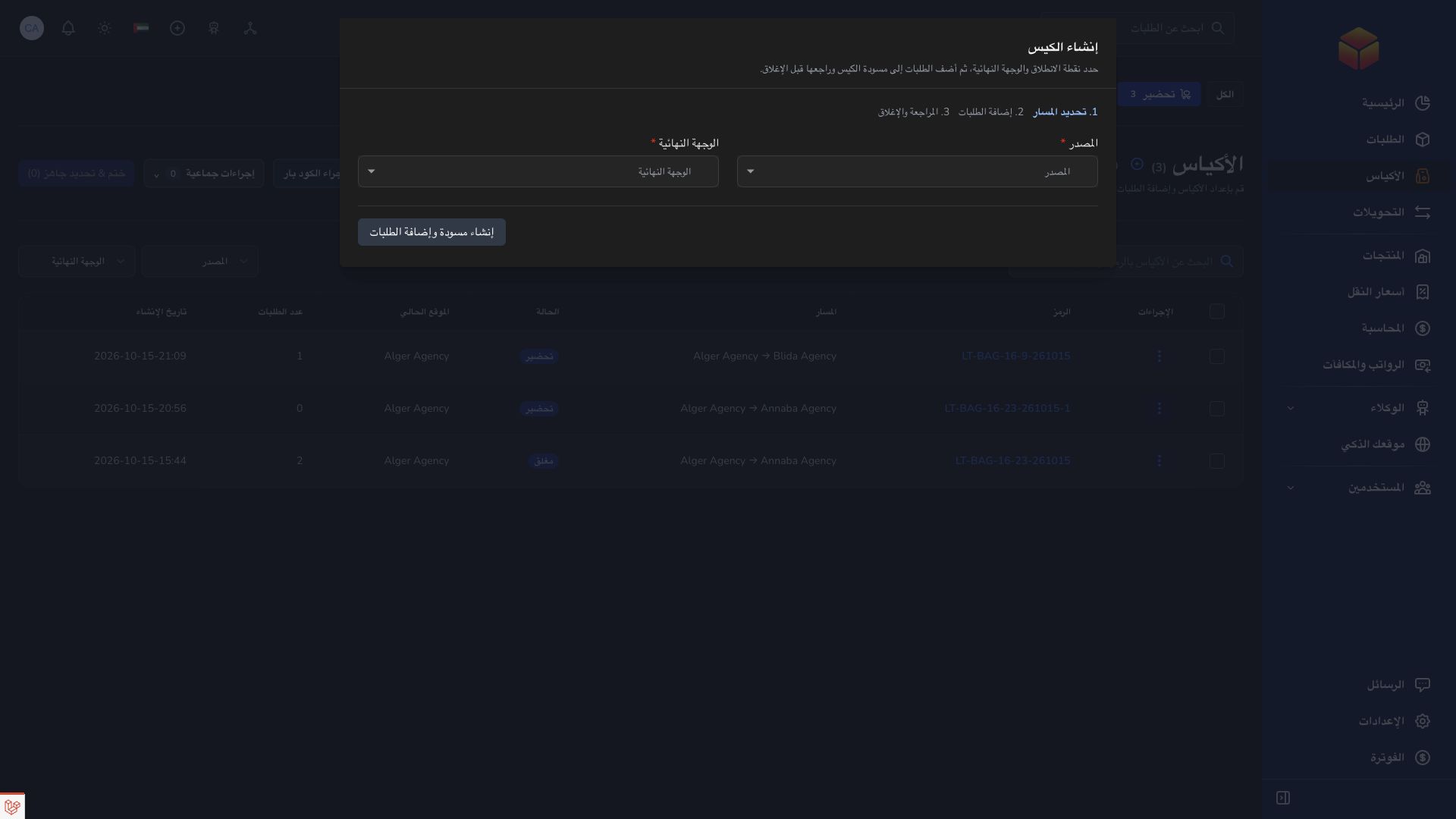
- Ouvrez Sacs et utilisez la création si votre compte la propose. Identifiez d’abord les colis physiquement disponibles sur votre site.
- Vérifiez l’agence d’origine et choisissez l’agence de destination finale. Une agence prépare depuis son propre site ; un hub précise également les agences du trajet global tout en préparant physiquement le sac au hub.
- Enregistrez puis ouvrez la fiche du nouveau sac. Contrôlez le trajet avant d’ajouter des colis : la destination finale ne peut plus être modifiée une fois des commandes ajoutées.
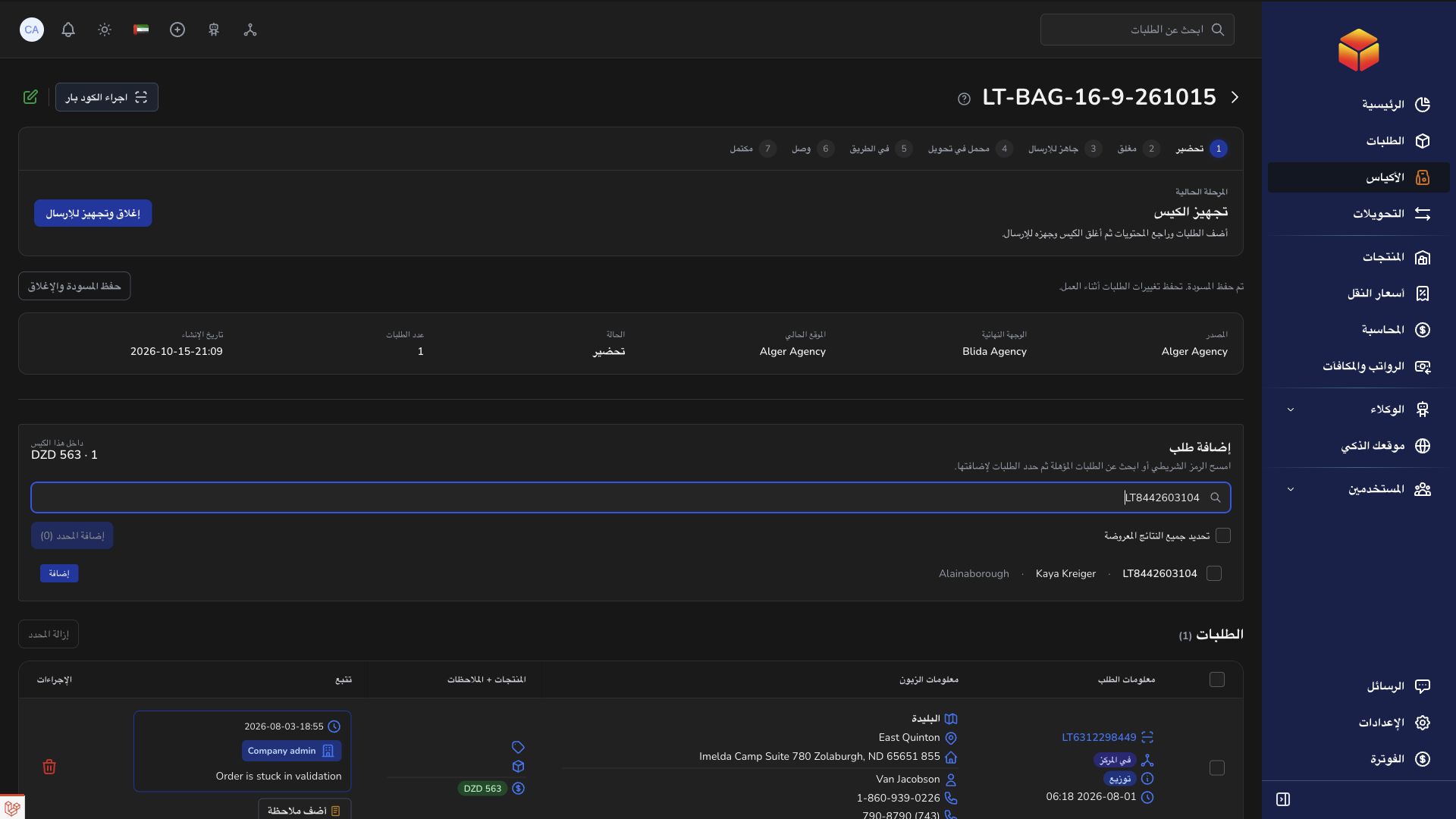
- Utilisez Ajouter des commandes et recherchez par code-barres, référence, nom du client ou ville. Sélectionnez les bons colis ; utilisez la sélection multiple lorsqu’elle est proposée.
- Avant de scanner, choisissez Ajouter une commande. Chaque référence scannée doit correspondre au colis réellement placé dans ce sac. Lisez le retour et contrôlez la liste après l’ajout.
- Si l’ajout est refusé, vérifiez une éventuelle autre affectation, la localisation du colis, sa destination et son étape de traitement. Un résultat de recherche doit encore satisfaire ces contrôles à l’ajout.
- Retirez tout colis incorrect tant que le sac est en préparation, avec l’action de ligne, la sélection ou le mode Retirer une commande du scanner. Retirez également le colis physique.
- Comparez la liste et le nombre final aux colis présents. Gardez le sac en préparation jusqu’à ce que tout soit correct, puis passez à Sceller et marquer prêt.
Quels colis peuvent être ajoutés ?
Les colis doivent être sur le site de préparation, appartenir à la même entreprise, correspondre à la destination finale et ne pas être déjà affectés à un autre sac. L’envoi aller utilise les étapes En transit ou Au hub appropriées ; le retour utilise les étapes de traitement retour admissibles.
Un colis trouvé mais refusé doit être examiné avec le message affiché. Ne créez pas de commande en double et ne placez pas un colis physique dans un sac sans l’enregistrer.
Choisir le bon mode de scan
Le même champ peut ajouter ou retirer des colis. Avant chaque série, contrôlez le mode choisi. Scanner n’est pas toujours une simple consultation.
Après une réponse lente ou interrompue, examinez le contenu avant de scanner à nouveau. La liste enregistrée doit correspondre aux colis physiques avant la fermeture.
À savoir
Le contenu se modifie uniquement pendant la préparation. Corrigez la destination avant d’ajouter les colis et résolvez les refus avant de sceller.
Liens de l’application
Les liens de l’application nécessitent les droits appropriés. La destination dépend du rôle de votre compte connecté.