Créer et gérer une page de présentation produit
Créez une page dédiée à un produit, améliorez sa présentation avec l’IA et permettez aux clients de commander.
Présentation
Créez une page dédiée à un produit, améliorez sa présentation avec l’IA et permettez aux clients de commander.
Catalogue, stock et vérifications côté client
Un produit peut contenir un nom, un SKU, un vendeur, un prix, des frais de livraison et retour, une quantité, des images et éventuellement des variantes ou offres. Utilisez le SKU comme référence opérationnelle et une description assez précise pour la personne qui prépare l’envoi. La miniature représente le produit dans les listes ; la galerie permet au client de l’examiner.
Lorsque les variantes sont activées, leurs options et quantités contrôlent les combinaisons achetables. Le champ de quantité principal peut alors être indisponible. La quantité illimitée est un mode de préparation délibéré, pas une correction d’un écart de stock inexpliqué. Consultez les ajustements et mouvements disponibles pour comprendre les variations avant de saisir une nouvelle quantité.
Les paramètres de boutique et la visibilité des produits affectent le parcours client. Après l’enregistrement, vérifiez le lien généré, les fiches, images, options, panier et informations de commande. Contrôlez les montants du produit et de la livraison. Distinguez les liens publics des URL privées et vérifiez le résultat enregistré avant de partager la boutique.
Étapes
- Ouvrez Produits, trouvez le produit et sélectionnez le statut de sa page sous son nom. Chaque produit possède sa propre page. Les utilisateurs de l’entreprise, du vendeur et de l’agence peuvent gérer les produits autorisés selon leurs accès.
- Vérifiez d’abord le nom, la description, le prix, les images, le stock et les options dans Produits. La page utilise les informations du produit sélectionné et de sa boutique.
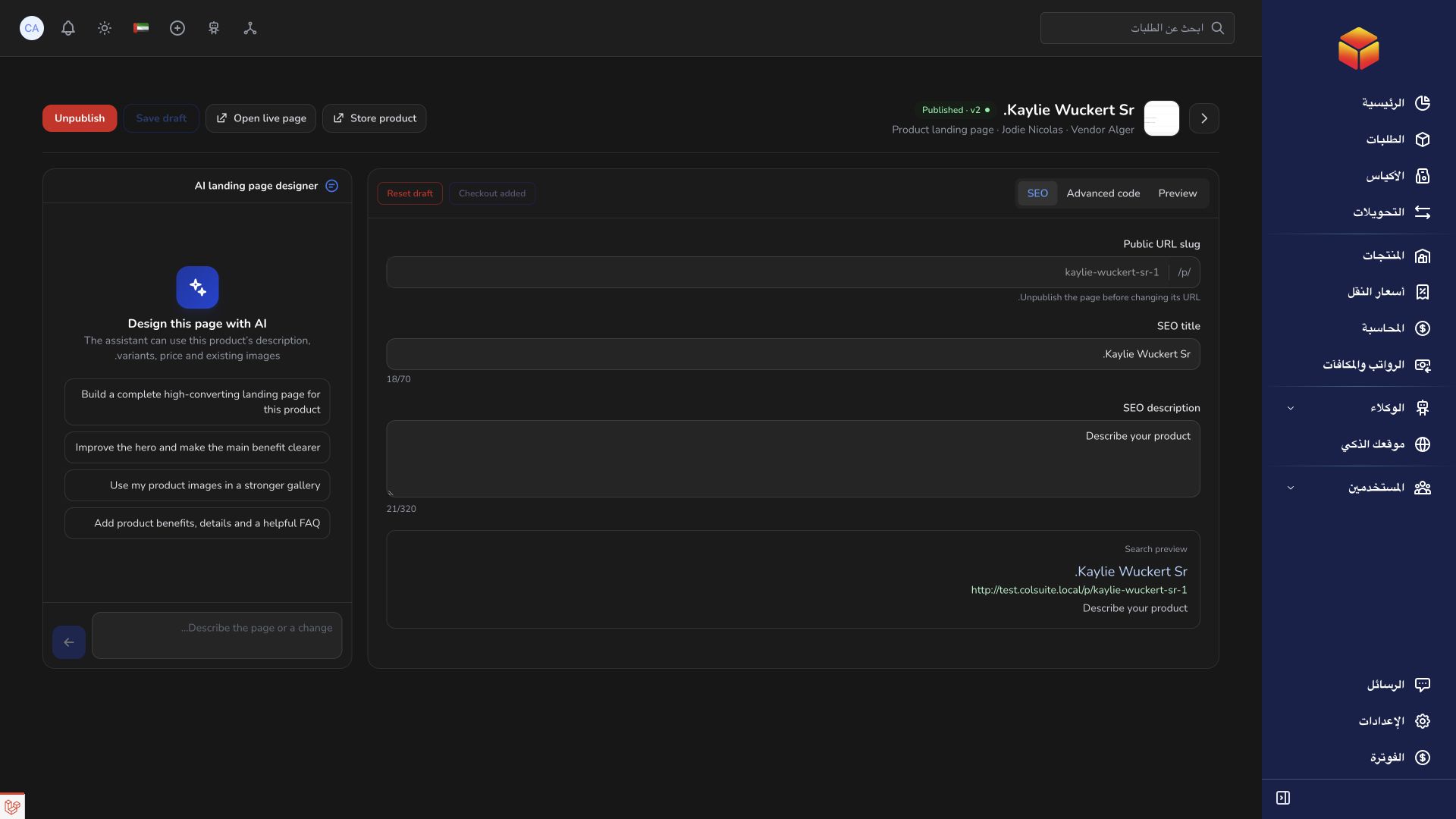
- Dans le concepteur IA, décrivez la page souhaitée : langue, public, couleurs et sections. Demandez par exemple une présentation claire, les avantages, les images du produit et des réponses aux questions fréquentes. L’accès à l’IA doit être activé pour votre compte.
- Examinez le résultat dans Aperçu en version ordinateur et mobile. Vérifiez les informations, les textes, les images et le parcours de commande. Si vous modifiez la page vous-même, sélectionnez Enregistrer le brouillon avant de demander d’autres changements à l’assistant ou de publier.
- Dans SEO, vérifiez l’adresse publique, le titre et la description de recherche. Avant de publier, assurez-vous que le produit appartient à un vendeur dont le domaine de boutique est configuré et qu’il est visible dans cette boutique.
- Sélectionnez Publier pour rendre la page enregistrée disponible. Ouvrez la page publique et vérifiez-la comme un client avant de partager son adresse.
Ajouter et vérifier le formulaire de commande
La page par défaut contient un formulaire de commande. S’il manque, choisissez Insérer le formulaire de commande, puis enregistrez le brouillon et vérifiez l’aperçu. Une page ne peut contenir qu’un seul formulaire.
Le formulaire utilise les paramètres existants de la boutique du vendeur, les destinations de livraison disponibles, les options du produit et le stock. Vérifiez les paramètres de boutique, les prix, les choix de livraison et les informations requises. L’aperçu sert à la vérification et ne permet pas de passer commande.
Brouillons, publication et modifications
Un brouillon reste privé jusqu’à sa publication. Après publication, les modifications enregistrées restent dans le brouillon ; les visiteurs continuent de voir la version publiée précédente. Le statut indique les modifications non publiées.
Pour publier un brouillon modifié, enregistrez-le, sélectionnez Dépublier, puis Publier à nouveau. La page est indisponible pour les clients pendant qu’elle est dépubliée. Dépublier conserve le brouillon ; Réinitialiser le brouillon le remplace par la page par défaut sans modifier la page publiée.
L’adresse d’une page publiée ne peut être modifiée qu’après dépublication. Un changement d’adresse peut rendre les anciens liens inutilisables : vérifiez-les et mettez-les à jour avant de partager la nouvelle adresse.
À savoir
L’IA aide à organiser la page et à rédiger les textes, mais vous devez vérifier les affirmations, images, prix et l’expérience client avant publication. Si une commande est indisponible, vérifiez vos accès et le message affiché dans l’éditeur.
Liens de l’application
Les liens de l’application nécessitent les droits appropriés. La destination dépend du rôle de votre compte connecté.