إجراء المكالمات الصوتية ومكالمات الفيديو
اتصل بجهة اتصال مسموحة من الرسائل وتحكم في الميكروفون والكاميرا وشارك شاشتك مع إبقاء المحادثة متاحة.
نظرة عامة
اتصل بجهة اتصال مسموحة من الرسائل وتحكم في الميكروفون والكاميرا وشارك شاشتك مع إبقاء المحادثة متاحة.
ظهور المحادثات والتنسيق الموثوق
تربط المحادثة المباشرة جهات الاتصال المتاحة، وتجمع المجموعة المشاركين المختارين، وتحفظ محادثة الطلب سياق الشحنة، وتتابع محادثة الدعم طلب المساعدة. اختر النوع المناسب بدلاً من توزيع المشكلة نفسها على دردشات غير مترابطة. تحقق من العنوان والمشاركين والمرجع المرتبط قبل النشر.
تظهر الملفات والصور للأشخاص المسموح لهم بالمحادثة. أزل البيانات الخاصة غير المرتبطة وراجع المرفقات قبل الإرسال. إذا رُفض رفع ملف، اقرأ رسالة التحقق ولا تكرر الملف نفسه دون تعديل. اذكر مرجع الطلب أو الحقيبة أو التحويل نصياً كي تظل المناقشة قابلة للبحث.
يبرز التثبيت محادثة أو رسالة وتغيّر إعدادات الإشعار التنبيهات. لا يغيّر أي منهما حالة الطلب ولا يسجل تسليماً ولا يحل تذكرة. أكمل الإجراء التشغيلي في سجله واشرحه في المحادثة. راجع غير المقروء والإشارات دورياً عند الكتم كي لا يفوتك طلب متابعة.
الخطوات
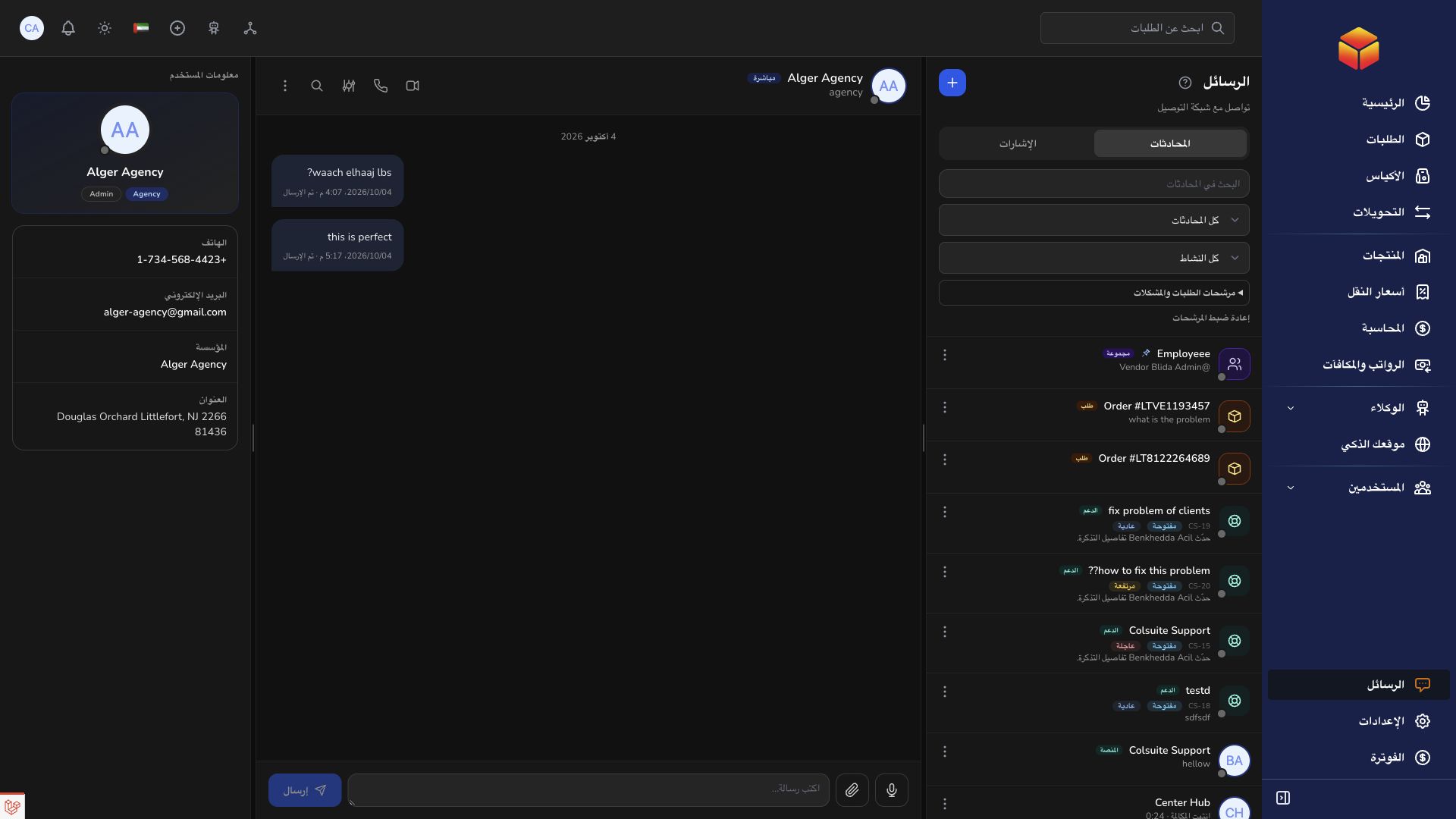
- افتح الرسائل واختر محادثة مباشرة. في تذكرة دعم مؤهلة، تحقق من اسم الشخص الذي يظهر في زر الاتصال.
- استخدم رمز الهاتف للمكالمة الصوتية أو رمز الكاميرا للفيديو. اسمح للمتصفح باستخدام الميكروفون والكاميرا عند الحاجة إلى الفيديو.
- انتظر قبول الطرف الآخر. عند تلقي مكالمة، اختر قبول للرد أو رفض لرفض الدعوة.
- استخدم كتم الميكروفون أو إلغاء كتمه. فعّل الكاميرا أو شارك شاشتك باستخدام الأدوات المتاحة.
- حرّك اللوحة بسحب عنوانها. صغّر المكالمة النشطة لمتابعة العمل ثم استعد اللوحة عند الحاجة.
- اختر إنهاء المكالمة أو رمز إغلاق اللوحة لإنهاء الاتصال. التصغير يبقي المكالمة مستمرة؛ أما الإغلاق فينهيها فلا يعود الطرف الآخر قادراً على سماعك أو رؤيتك.
من يمكنك الاتصال به؟
يمكنك الاتصال بشخص واحد في كل مرة من محادثة مباشرة متاحة. لا توفر المجموعات ومحادثات الطلبات مكالمات جماعية.
في تذكرة الدعم، تحقق من الاسم على زر الاتصال لمعرفة الشخص الذي ستتواصل معه. قد يتغير الاسم إذا تولى موظف دعم آخر متابعة تذكرتك.
إذا لم يظهر زر الاتصال، اسأل المسؤول إن كانت المكالمات متاحة لحسابك. إذا كان الطرف الآخر في مكالمة، حاول لاحقاً. وإذا لم يرد، يمكنك الاتصال به مجدداً عندما يصبح متاحاً.
الفيديو ومشاركة الشاشة والخصوصية
قبول دعوة فيديو لا يفعّل كاميرتك تلقائياً. فعّلها بنفسك لإرسال الفيديو. عند توفر الأدوات، اختر كاميرا أخرى أو بدّل بين الكاميرتين الأمامية والخلفية.
تعتمد مشاركة الشاشة على المتصفح والجهاز. اختر الشاشة أو النافذة أو علامة التبويب من طلب الإذن وتحقق من خلوها من المعلومات الخاصة. تحل مشاركة الشاشة محل فيديو الكاميرا المرسل؛ أوقف المشاركة أو عد إلى الكاميرا عند الانتهاء.
أبقِ علامة التبويب مفتوحة. التنقل داخل التطبيق وتصغير اللوحة يبقيان المكالمة متاحة؛ إعادة تحميل الصفحة أو مغادرتها ينهيانها. نتيجة المكالمة ومدتها في المحادثة ليستا تسجيلاً صوتياً أو مرئياً.
إذا تعذر الاتصال أو لم تسمع الطرف الآخر
اسمح باستخدام الميكروفون والكاميرا عندما يطلب المتصفح ذلك. إذا كنت قد منعت الوصول، افتح أذونات الموقع في المتصفح واسمح باستخدام الجهاز المطلوب.
افتح إعدادات المكالمة واختر الميكروفون الصحيح. إذا توفر اختيار السماعات، حدد سماعات الرأس أو مكبرات الصوت. تأكد من رفع مستوى الصوت وعدم كتم الميكروفون. استخدم زر تشغيل الصوت إذا ظهر.
استخدم سماعات الرأس لتجنب الصدى وتحقق من اتصالك بالإنترنت. إذا لم يسمعك الطرف الآخر، راجع إعدادات الميكروفون قبل المحاولة مجدداً.
إذا لم تعمل المكالمة، أنهِها وابدأ مكالمة جديدة. تواصل مع الدعم إذا استمرت المشكلة، مع شرح ما حدث وإرفاق الرسالة المعروضة على الشاشة.
معلومات مهمة
لا تغيّر المكالمات حالة الطلب ولا تحل تذكرة الدعم. دوّن القرارات وتعليمات التوصيل المهمة في المحادثة وأنجز الإجراء التشغيلي المناسب بشكل منفصل.
روابط التطبيق
تتطلب روابط التطبيق صلاحيات الحساب المناسبة. تُختار الوجهة بحسب دور الحساب المسجل دخوله.