Passer des appels vocaux et vidéo
Appelez un contact autorisé depuis Messages, contrôlez le microphone et la caméra et partagez votre écran tout en gardant la conversation accessible.
Présentation
Appelez un contact autorisé depuis Messages, contrôlez le microphone et la caméra et partagez votre écran tout en gardant la conversation accessible.
Visibilité des conversations et coordination fiable
Les conversations directes relient les contacts disponibles. Les groupes réunissent les participants sélectionnés ; les conversations de commande gardent le contexte d’un envoi ; celles d’assistance suivent les demandes d’aide. Choisissez le bon échange plutôt que disperser un problème dans plusieurs discussions. Vérifiez le titre, les participants et la référence liée avant de publier.
Les fichiers et captures sont visibles par les personnes autorisées à accéder à la conversation. Retirez les informations privées sans rapport et vérifiez les pièces jointes avant l’envoi. Si un fichier est refusé, lisez le message de validation plutôt que le renvoyer plusieurs fois. Mentionnez les références des commandes, sacs ou transferts dans le texte pour que la discussion reste facile à retrouver.
Les épingles mettent une conversation ou un message en avant ; les notifications contrôlent les alertes. Elles ne changent pas le statut d’une commande, n’enregistrent pas une remise et ne résolvent pas un ticket. Effectuez l’action opérationnelle sur la fiche et expliquez-la dans la conversation. En sourdine, consultez les messages non lus et les mentions à une fréquence adaptée.
Étapes
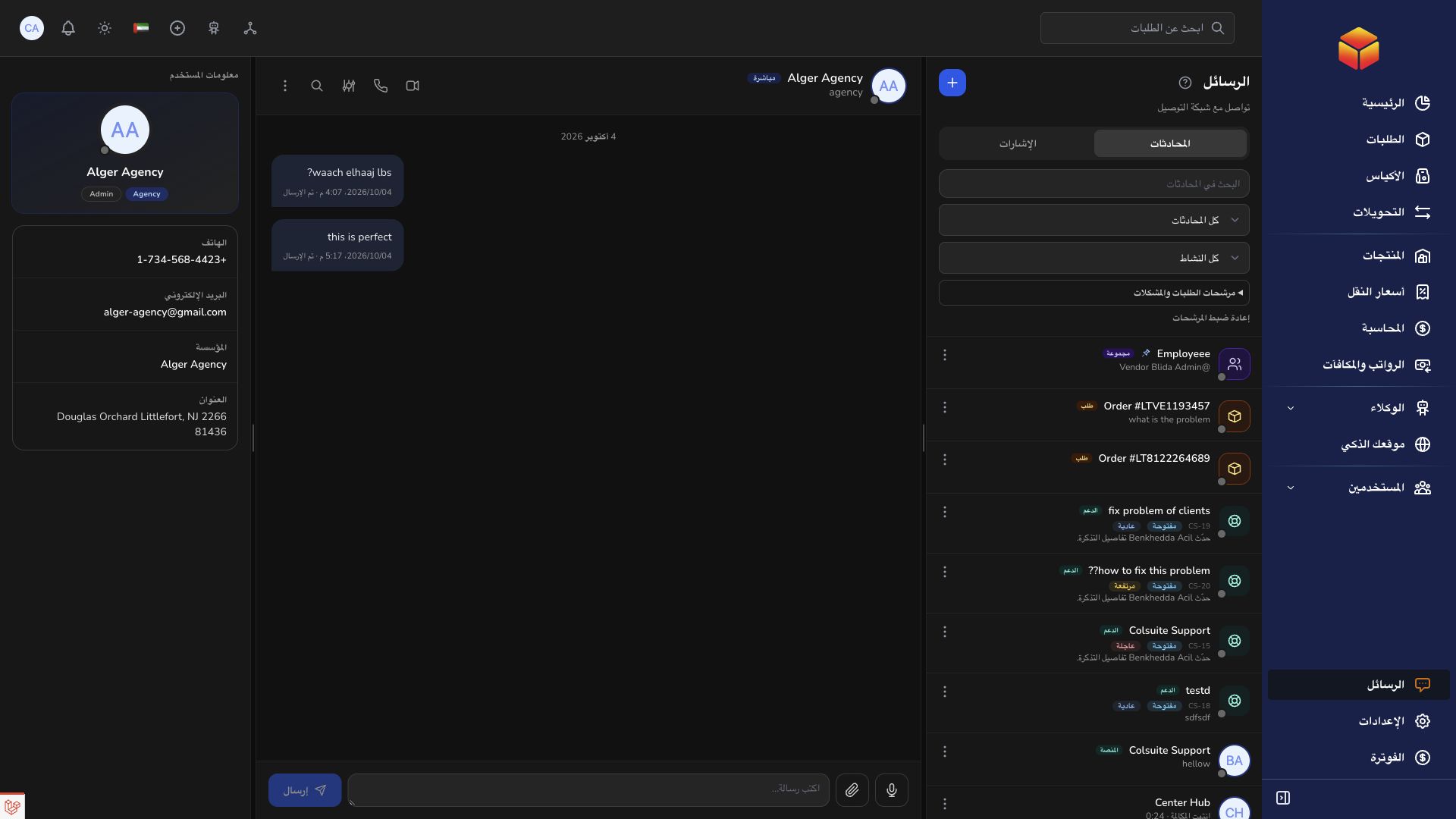
- Ouvrez Messages et sélectionnez une conversation directe. Dans un ticket d’assistance éligible, vérifiez la personne indiquée par le bouton d’appel.
- Utilisez l’icône téléphone pour un appel vocal ou l’icône caméra pour la vidéo. Autorisez le microphone et, pour la vidéo, la caméra dans le navigateur.
- Attendez que le correspondant accepte. À la réception d’un appel, choisissez Accepter pour répondre ou Refuser pour rejeter l’invitation.
- Coupez ou réactivez votre microphone. Activez la caméra ou partagez votre écran avec les contrôles disponibles.
- Déplacez le panneau en faisant glisser son en-tête. Réduisez un appel actif pour continuer à travailler, puis restaurez-le au besoin.
- Choisissez Raccrocher ou l’icône de fermeture pour terminer l’appel. Réduire laisse l’appel actif ; Fermer le termine et votre correspondant ne peut plus vous entendre ni vous voir.
Qui pouvez-vous appeler ?
Vous pouvez appeler une personne à la fois depuis une conversation directe disponible. Les groupes et conversations de commande ne proposent pas d’appels de groupe.
Dans un ticket d’assistance, vérifiez le nom indiqué sur le bouton d’appel pour savoir qui vous allez joindre. Il peut changer si un autre agent reprend votre ticket.
Si le bouton d’appel manque, demandez à votre administrateur si les appels sont disponibles pour votre compte. Si le correspondant est déjà en communication, réessayez plus tard. Sans réponse, vous pourrez rappeler lorsqu’il sera disponible.
Vidéo, partage d’écran et confidentialité
Accepter une invitation vidéo n’active pas automatiquement votre caméra. Activez-la vous-même pour envoyer de la vidéo. Selon les contrôles disponibles, choisissez une autre caméra ou basculez entre les caméras avant et arrière.
Le partage d’écran dépend du navigateur et de l’appareil. Choisissez l’écran, la fenêtre ou l’onglet dans la demande d’autorisation et vérifiez l’absence de données privées. Le partage remplace votre vidéo caméra ; arrêtez-le ou revenez à la caméra une fois terminé.
Gardez l’onglet ouvert. Naviguer dans l’application et réduire le panneau gardent l’appel accessible ; recharger ou quitter la page le termine. Le résultat et la durée affichés dans la conversation ne sont pas des enregistrements audio ou vidéo.
Si vous ne parvenez pas à joindre ou entendre le correspondant
Autorisez le microphone et la caméra lorsque le navigateur le demande. Si vous avez bloqué l’accès, ouvrez les autorisations du site dans votre navigateur et autorisez l’appareil souhaité.
Ouvrez les paramètres d’appel et choisissez le bon microphone. Si le choix de sortie est disponible, sélectionnez votre casque ou vos haut-parleurs. Vérifiez le volume et que le microphone n’est pas coupé. Utilisez le bouton de lecture audio s’il apparaît.
Utilisez un casque pour éviter l’écho et vérifiez votre connexion Internet. Si le correspondant ne vous entend pas, vérifiez les réglages du microphone avant de réessayer.
Si l’appel ne fonctionne toujours pas, terminez-le et lancez-en un nouveau. Si le problème persiste, contactez l’assistance en expliquant ce qui s’est passé et en joignant le message affiché.
À savoir
Un appel ne modifie pas le statut d’une commande et ne résout pas un ticket. Consignez les décisions et consignes importantes dans la conversation et effectuez séparément l’action opérationnelle concernée.
Liens de l’application
Les liens de l’application nécessitent les droits appropriés. La destination dépend du rôle de votre compte connecté.