ربط EcoTrack ومزامنة طلباتك
اربط حساب EcoTrack الخاص بالبائع، واختر طريقة إرسال الطلبات الجديدة، واستورد الشحنات الموجودة وتابع توصيلها أو إرجاعها في ColSuite.
نظرة عامة
اربط حساب EcoTrack الخاص بالبائع، واختر طريقة إرسال الطلبات الجديدة، واستورد الشحنات الموجودة وتابع توصيلها أو إرجاعها في ColSuite.
المعلومات والحالات وتسليم المسؤولية
يوفّر البائع سياق التاجر وبيانات المستلم، بينما تعالج الشركة وفرقها الشحنة. راجع الهاتف والعنوان وكميات المنتجات والمبالغ قبل بدء العمليات. صحة العنوان لا تغني عن مراجعة ارتباط المؤسسة والمسار المسجلين في الطلب.
تشمل عروض الطلبات التحقق والعبور والمركز وخريطة الطريق أو الجمع والتوصيل والإكمال والإرجاع. تمثل عروض التعليق والإلغاء والحذف استثناءات مختلفة. اقرأ السجل: قد تكون شحنتان ببيانات عميل متشابهة طلبين مختلفين. استخدم الرمز الشريطي مرجعاً أساسياً عند التواصل مع فريق آخر أو طلب رابط دقيق من المساعد.
تقبل حقيبة الإرسال الطلبات في العبور أو في المركز فقط. وتقبل حقيبة الإرجاع حالات المركز والإرجاع المدعومة. يجب أن ينتمي الطلب إلى شركة الحقيبة، ويتوافق مع وكالة وجهته المحددة، وألا يكون مرتبطاً بحقيبة حالية، وأن يوجد في موقع تجهيز الحقيبة. إذا لم يستوفِ الشروط، راجع تكليفه الحالي ولا تغيّر بيانات غير مرتبطة لفرض إضافته.
الخطوات
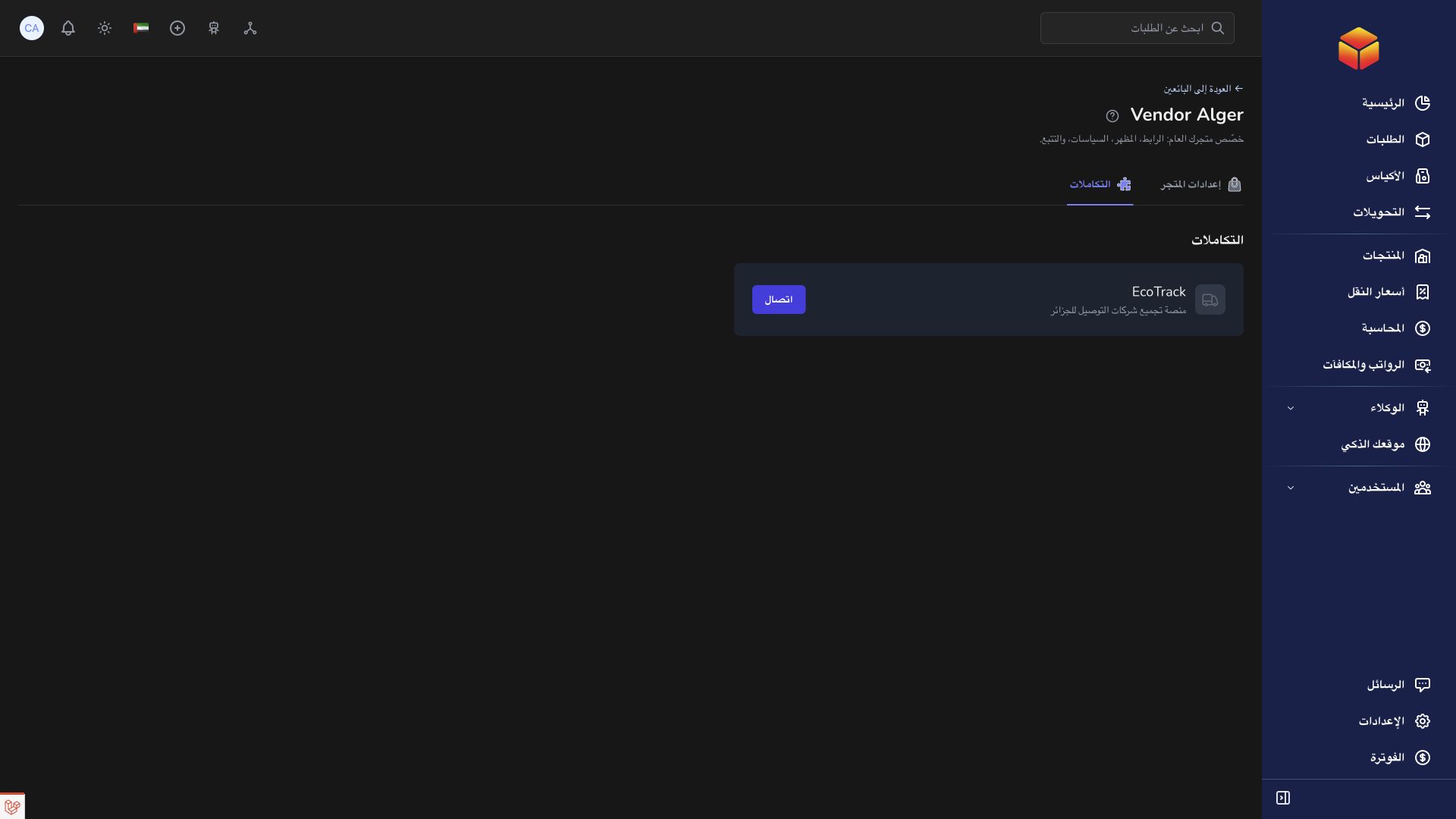
- إذا كنت بائعاً، افتح الإعدادات وابحث عن بطاقة EcoTrack. وإذا كنت مستخدماً مخولاً للشركة، افتح إعدادات متجر البائع المقصود. تحقق من البائع أولاً، فكل ربط يخص طلباته.
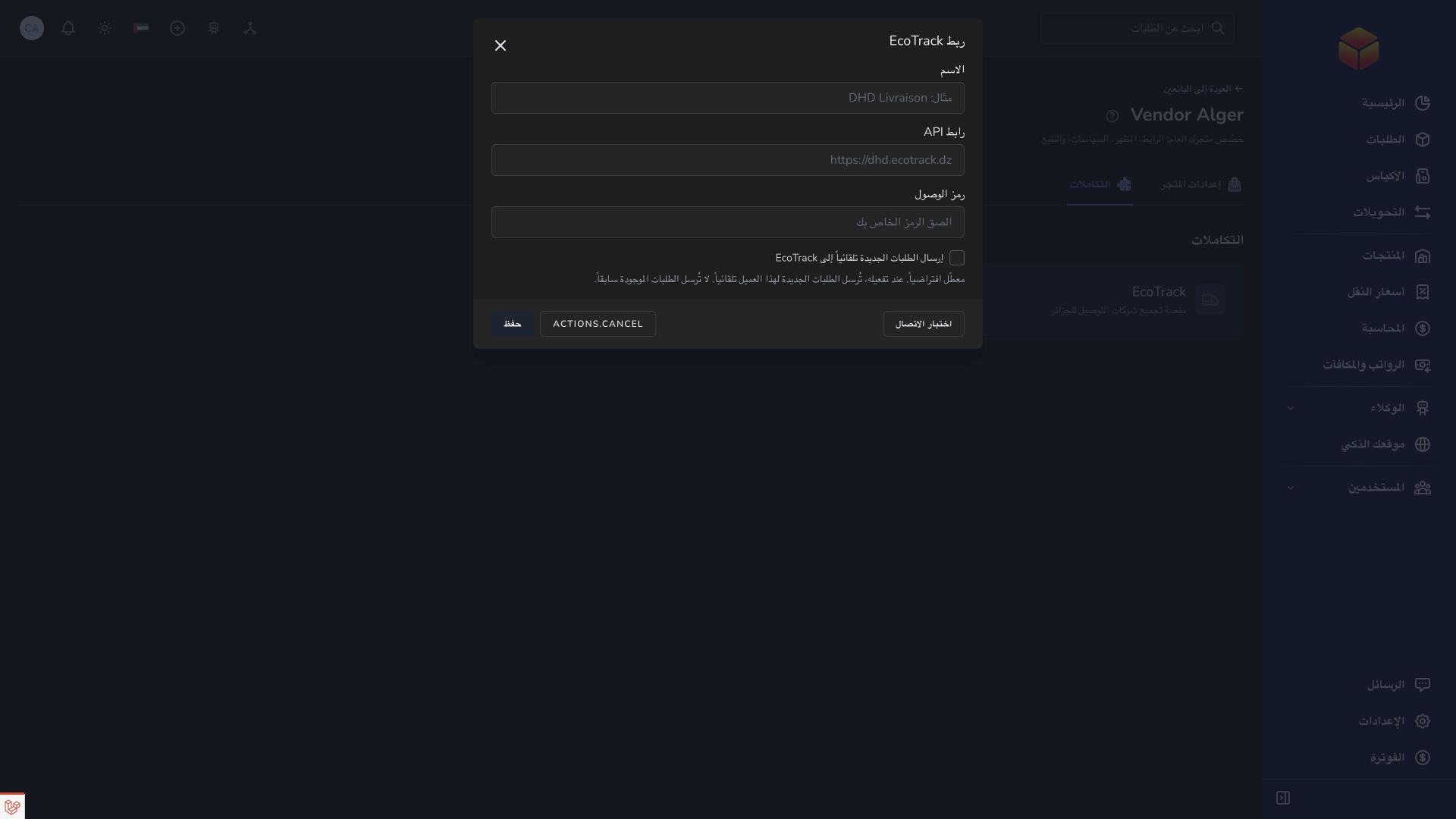
- اختر ربط، وأدخل اسماً واضحاً للاتصال وعنوان الخدمة في حقل API URL ورمز Bearer Token الذي حصلت عليه لحساب EcoTrack. احتفظ بالرمز سرياً. اختبر الاتصال ثم احفظ بعد نجاحه.
- اختر طريقة إرسال الطلبات. من إعدادات EcoTrack فعّل الإرسال التلقائي عند الانتقال إلى قيد التحقق ثم احفظ. الخيار معطل افتراضياً. لا تُرسل طلبات المتجر ما دامت في حالة تم الإنشاء.
- للإرسال اليدوي، اعثر على الطلب واستخدم إجراء الإرسال إلى EcoTrack. لإرسال عدة طلبات، حددها واختر الإرسال إلى EcoTrack عند توفره. راجع نتيجة كل طلب وتأكد من ظهور مرجع تتبع EcoTrack.
- لجلب شحنات من EcoTrack، اختر سحب الطلبات من البطاقة. انتظر ثم راجع قائمة الطلبات وامسح الفلاتر عند الحاجة. الاستيراد عملية مختلفة عن الإرسال.
- افتح الطلب المرتبط لقراءة حالته وملاحظات التتبع. تفتح أيقونة EcoTrack صفحة تتبع المزود. احتفظ بالرمز الشريطي في ColSuite ومرجع EcoTrack عند طلب المساعدة.
الإرسال اليدوي والتلقائي
عندما يكون الإرسال التلقائي معطلاً، لا يؤدي حفظ طلب جديد إلى إرساله إلى EcoTrack. استخدم إجراء الإرسال عندما تكون مستعداً. يربط الإرسال الناجح الطلب بشحنة EcoTrack وينقله إلى قيد التحقق.
عند تفعيل الخيار، يُرسل الطلب غير المرتبط في الخلفية عندما ينتقل إلى قيد التحقق أو ينشأ مباشرة بهذه الحالة. تنتظر طلبات المتجر في حالة تم الإنشاء حتى تنتقل إلى قيد التحقق. انتظر قليلاً ثم تحقق من مرجع التتبع. لا يرسل التفعيل الطلبات الموجودة بالفعل في قيد التحقق؛ أرسلها يدوياً عند الحاجة. لا يعاد إرسال الطلبات المستوردة من EcoTrack كشحنات جديدة.
يمكنك تعطيل الخيار مجدداً وحفظ الإعدادات. يستمر تتبع الطلبات المرتبطة ما دام الاتصال نشطاً. إذا فشل إرسال تلقائي، راجع الطلب وابحث عنه في EcoTrack قبل محاولة إرساله يدوياً.
مراجعة المستلم والوجهة والمبلغ
أكمل اسم المستلم وعنوانه وهاتفه والولاية والبلدية ونوع الطلب والمبلغ المطلوب تحصيله. يجب أن يتكون الهاتف من 9 أو 10 أرقام. الحد الأقصى للاسم والعنوان والبلدية ووصف المنتجات والملاحظات هو 255 حرفاً لكل منها.
اختر الولاية الجزائرية الصحيحة وبلدية نشطة يقبلها مزود EcoTrack. يمكن مطابقة الأسماء العربية والفرنسية المدعومة، لكن الاسم المألوف قد يكون غير متاح لدى المزود أو ضمن الولاية المختارة.
راجع مبلغ التحصيل شاملاً رسوم التوصيل والخدمة المطلوبة: التوصيل للمنزل أو المكتب أو الجمع أو الاستبدال. لا تتحقق حالة التتبع من صحة المبلغ نيابة عنك.
معلومات المنتجات المرسلة
يتلقى EcoTrack وصف المنتج المكتوب في الطلب. لا يرفع إرسال الطلب كتالوج منتجاتك ولا يطلب تجهيز الشحنة من مخزون يحتفظ به المزود. راجع الوصف خصوصاً إذا احتوى الطلب على عدة أصناف.
استيراد شحنات EcoTrack الحديثة
يجلب سحب الطلبات شحنات آخر 30 يوماً. وهو إجراء يدوي وليس استيراداً تلقائياً لكل شحنة جديدة تنشأ في EcoTrack. اطلب مساعدة المسؤول للشحنات الأقدم.
تُربط الشحنات المستوردة لتتبعها في ColSuite. تُعرف مراجع التتبع الموجودة بدلاً من إنشاء شحنات جديدة لها عمداً. تُستبعد بعض الشحنات الملغاة أو المرتجعة نهائياً من الاستيراد الجديد، لذلك لا يمثل السحب أرشيف EcoTrack كاملاً.
إذا لم تظهر شحنة، تحقق من تاريخ إنشائها والحساب المرتبط وفلاتر الطلبات. قارن مراجع التتبع قبل تكرار الاستيراد أو إنشاء طلب آخر.
كيف يعمل التتبع التلقائي
بعد ربط الطلب، يفحص ColSuite نشاط EcoTrack وفق جدول كل ساعة ما دام الاتصال نشطاً. التحديث ليس فورياً وقد يستغرق وقتاً إضافياً عند تأخر الخدمة. يتابع هذا الفحص الشحنات المعروفة ولا يرسل الطلبات غير المرتبطة ولا يستورد شحنات جديدة.
تُحدّث الحالات المعروفة الطلب المرتبط ويضاف نشاط التتبع كملاحظات. يمكن انتقال الطلب بين التوصيل والإرجاع والإلغاء، ولا يقتصر على التقدم في مسار التوصيل. مثلاً قد ينتقل من قيد التوصيل إلى جارٍ إرجاعه ثم مرتجع.
تتوقف الفحوص التلقائية عندما يبلغ EcoTrack عن Complete أو Returned أو Canceled، أي انتهاء التوصيل أو استلام المرتجع أو الإلغاء. تعني Complete هنا نتيجة التوصيل ولا تعني بالضرورة مرحلة Completed ضمن التسوية المحاسبية. راجع المدفوعات منفصلة. قد تحتاج تصحيحات المزود اللاحقة لهذه النتائج إلى مساعدة.
التعديل والإلغاء والحذف
تعديل المستلم أو العنوان أو بقية بيانات الطلب في ColSuite بعد إرساله لا يغيّر شحنة EcoTrack تلقائياً. أكد التصحيح المطلوب مع المزود واحتفظ بمرجع التتبع.
تغيير الحالة المحلية أو إلغاء الطلب أو حذفه في ColSuite لا يلغي الشحنة ولا يحذفها تلقائياً في EcoTrack. تحقق مع المزود قبل اعتبار حركة الطرد متوقفة. كذلك لا يؤدي حذف شحنة في EcoTrack إلى حذف الطلب تلقائياً من ColSuite.
معالجة فشل الإرسال أو غياب التحديث
عند ظهور خطأ البلدية، تحقق من الولاية أولاً ثم استخدم اسم البلدية النشطة الذي يقبله المزود. اطلب تأكيد التغطية بدلاً من تكرار إرسال البيانات المرفوضة نفسها.
لخطأ الاتصال، راجع عنوان الخدمة وبيانات الحساب في الإعدادات ثم اختبر الاتصال. نجاح الاختبار لا يثبت صحة وجهة كل طلب أو بيانات مستلمه.
إذا انقطع الإرسال أو كانت النتيجة غير واضحة، ابحث عن الشحنة في EcoTrack وعن مرجعها في ColSuite قبل إعادة المحاولة. لا تنشئ طلباً ثانياً لمجرد تكرار الإجراء.
إذا بدا التتبع قديماً، افتح صفحة EcoTrack وتحقق مما إذا كانت الشحنة قد وصلت إلى نتيجة نهائية وانتظر الفحص التالي. إذا استمر الاختلاف، أرسل للمسؤول أو الدعم المرجعين والحالة المتوقعة ونص الخطأ بدقة. لا تدرج Bearer Token في تذكرة أو لقطة شاشة.
الإعدادات والتعريفات وفصل الاتصال
استخدم الإعدادات في بطاقة EcoTrack لتغيير الاتصال أو خيار الإرسال التلقائي. اترك حقل الرمز فارغاً للاحتفاظ بالرمز الحالي ثم احفظ.
مزامنة الأسعار إجراء منفصل يجلب رسوم المزود حسب الولاية. راجع التعريفة الناتجة قبل الاعتماد عليها للطلبات الجديدة. لا يؤدي هذا الزر إلى تحديث حالات الشحنات.
يزيل فصل الاتصال الربط ويوقف إرساله التلقائي وتتبع شحناته. لا يلغي ذلك الطرود المسلّمة بالفعل للمزود. نسّق متابعة الشحنات المعلقة قبل فصل الاتصال.
معلومات مهمة
كل اتصال يخص بائعاً معيناً. عند تفعيل الإرسال التلقائي، يُرسل الطلب إلى EcoTrack عندما ينتقل إلى قيد التحقق. راجع بيانات المستلم والشحنة قبل التحقق. إذا غاب إجراء عن حسابك، اطلب من بائع أو مسؤول شركة مخول تنفيذه.
روابط التطبيق
تتطلب روابط التطبيق صلاحيات الحساب المناسبة. تُختار الوجهة بحسب دور الحساب المسجل دخوله.