Connecter EcoTrack et synchroniser vos commandes
Connectez le compte EcoTrack d’un vendeur, choisissez comment envoyer les nouvelles commandes, importez des envois existants et suivez leur livraison ou leur retour dans ColSuite.
Présentation
Connectez le compte EcoTrack d’un vendeur, choisissez comment envoyer les nouvelles commandes, importez des envois existants et suivez leur livraison ou leur retour dans ColSuite.
Informations, statuts et remises
Le vendeur fournit le contexte commercial et les coordonnées du destinataire ; l’entreprise et ses équipes opérationnelles affectées traitent l’envoi. Vérifiez le téléphone, l’adresse, les quantités et les montants avant de lancer le traitement. Une adresse correcte ne remplace pas les affectations d’organisation et de trajet indiquées sur la commande.
Les vues couvrent la validation, le transit, le traitement au hub, la feuille de route ou la collecte, la livraison, la finalisation et le retour. Les vues Suspendues, Annulées et Supprimées correspondent à des anomalies différentes. L’historique est essentiel : deux commandes présentant des coordonnées similaires peuvent être deux envois distincts à des étapes différentes. Utilisez le code-barres comme référence principale auprès d’une équipe ou de l’assistant pour obtenir la page exacte.
Pour un sac aller, seules les commandes en transit ou au hub sont admissibles. Les sacs retour acceptent les étapes au hub et les étapes de retour prises en charge. La commande doit appartenir à la même entreprise que le sac, correspondre à l’agence de destination éventuellement affectée, ne pas être déjà dans un sac et se trouver au site de préparation. Si ces conditions échouent, examinez l’affectation actuelle plutôt que modifier des informations sans rapport pour forcer son ajout.
Étapes
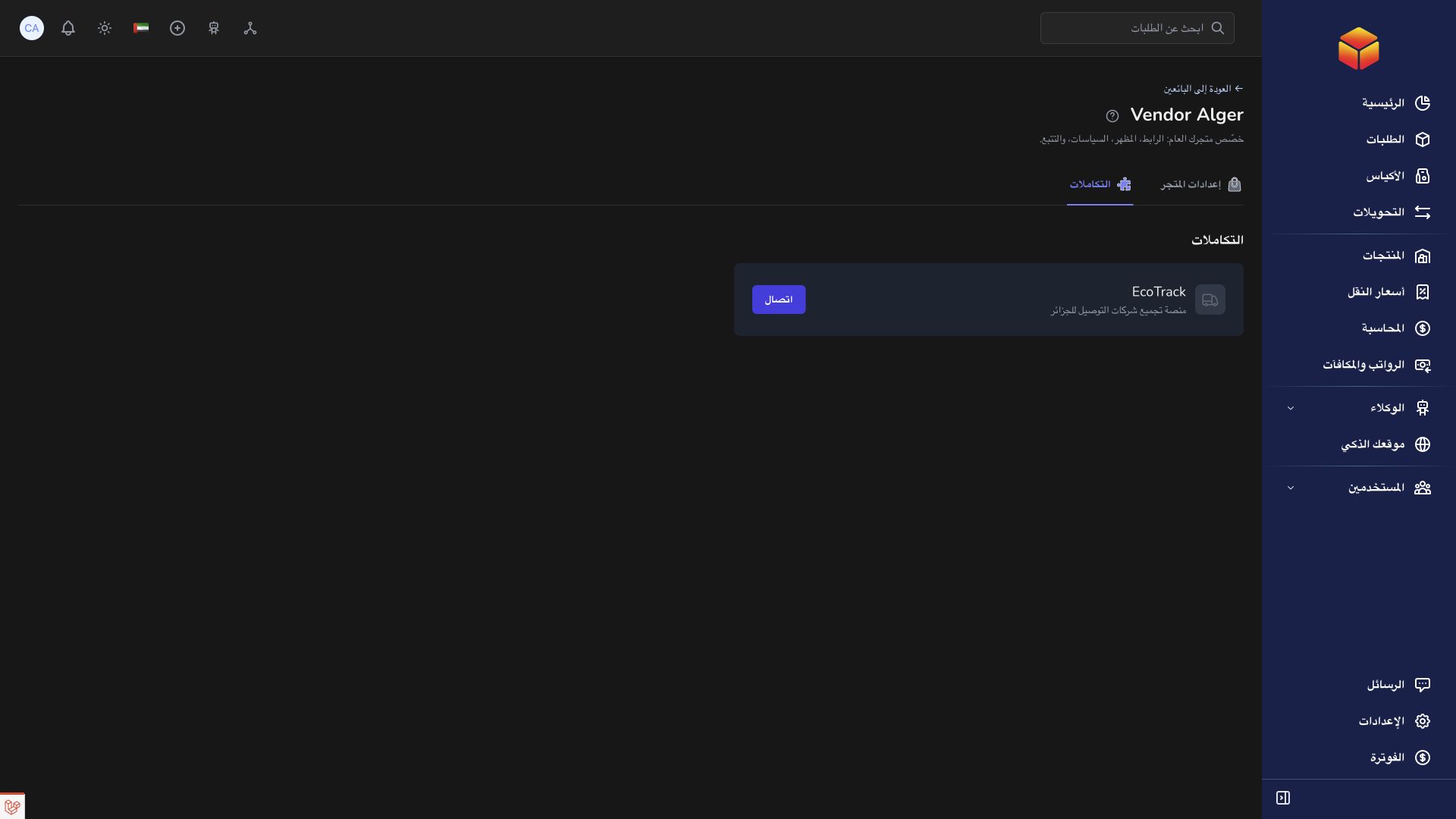
- En tant que vendeur, ouvrez Paramètres et trouvez la carte EcoTrack. En tant qu’utilisateur entreprise autorisé, ouvrez les paramètres de la boutique du vendeur concerné. Vérifiez le vendeur : chaque connexion concerne ses commandes.
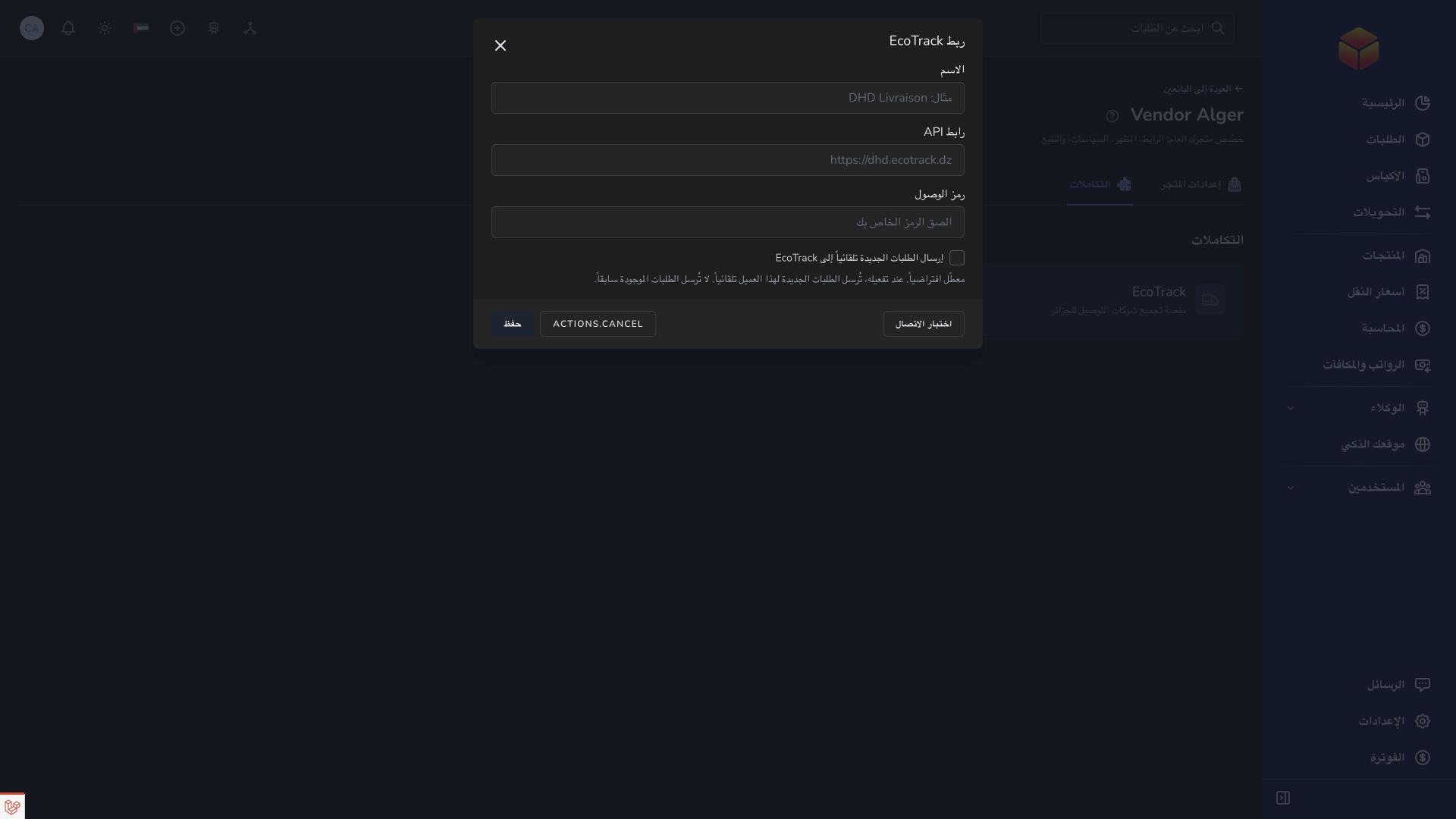
- Sélectionnez Connecter. Saisissez un nom reconnaissable, l’adresse du service dans API URL et le Bearer Token fourni pour votre compte EcoTrack. Gardez ce jeton confidentiel. Utilisez Tester la connexion, puis Enregistrer après un résultat positif.
- Choisissez le mode d’envoi. Dans les paramètres EcoTrack, activez l’envoi automatique à l’entrée En validation, puis enregistrez. Il est désactivé par défaut. Les commandes reçues du magasin ne sont pas envoyées tant qu’elles restent au statut Créée.
- Pour envoyer manuellement, trouvez la commande et utilisez son action d’envoi EcoTrack. Pour plusieurs commandes, sélectionnez-les et choisissez Envoyer à EcoTrack lorsque proposé. Vérifiez le résultat de chacune et l’apparition d’une référence de suivi EcoTrack.
- Pour importer des envois depuis EcoTrack, choisissez Récupérer les commandes sur la carte. Patientez, puis consultez Commandes et effacez les filtres si nécessaire. L’import est distinct de l’envoi.
- Ouvrez une commande liée pour lire son statut et ses notes. L’icône EcoTrack ouvre le suivi du prestataire. Conservez le code-barres ColSuite et la référence EcoTrack pour toute demande d’aide.
Envoi manuel ou automatique
Lorsque l’envoi automatique est désactivé, enregistrer une commande ne l’envoie pas à EcoTrack. Utilisez l’action d’envoi lorsque vous êtes prêt. Un envoi réussi lie la commande à son expédition EcoTrack et la place En validation.
Lorsque l’option est activée, une commande non liée est envoyée en arrière-plan quand elle passe En validation ou est créée directement dans ce statut. Les commandes du magasin au statut Créée attendent leur passage En validation. Patientez puis vérifiez la référence de suivi. L’activation n’envoie pas les commandes déjà En validation : envoyez-les manuellement si nécessaire. Les commandes importées d’EcoTrack ne sont pas renvoyées comme de nouveaux envois.
Vous pouvez désactiver l’option et enregistrer à nouveau. Les commandes déjà liées restent suivies tant que la connexion est active. Si un envoi automatique échoue, contrôlez la commande et recherchez-la dans EcoTrack avant de tenter un envoi manuel.
Vérifier le destinataire, la destination et le montant
Renseignez le nom, l’adresse, le téléphone, la wilaya, la commune, le type et le montant à collecter. Le téléphone doit contenir 9 ou 10 chiffres. Les noms, adresses, communes, descriptions de produits et remarques sont limités à 255 caractères.
Choisissez la bonne wilaya algérienne et une commune active reconnue par votre prestataire EcoTrack. Les noms français et arabes pris en charge peuvent être rapprochés, mais un nom familier peut être indisponible dans cette wilaya ou chez ce prestataire.
Vérifiez le montant à collecter, frais de livraison compris, et la prestation : domicile, stop desk, collecte ou échange. Un statut de suivi ne vérifie pas le montant à votre place.
Informations envoyées sur les produits
EcoTrack reçoit la description du produit écrite sur la commande. L’envoi ne transfère pas votre catalogue et ne demande pas de préparation depuis un stock détenu par le prestataire. Relisez la description, surtout si la commande contient plusieurs articles.
Importer des envois récents
Récupérer les commandes recherche les envois des 30 derniers jours. C’est une action manuelle, pas un import automatique de chaque nouvel envoi créé dans EcoTrack. Demandez l’aide de votre administrateur pour les envois plus anciens.
Les envois importés sont liés pour leur suivi dans ColSuite. Les références déjà connues sont reconnues plutôt que volontairement recréées. Certains envois annulés ou en retour définitif sont exclus des nouveaux imports : ce n’est pas une archive complète d’EcoTrack.
Si un envoi manque, vérifiez sa date de création, le compte connecté et les filtres. Comparez les références avant de relancer l’import ou de créer une autre commande.
Comprendre le suivi automatique
Une fois la commande liée, ColSuite consulte l’activité EcoTrack selon un rythme horaire tant que la connexion reste active. Les mises à jour ne sont pas instantanées et peuvent prendre plus de temps si le service est retardé. Ce suivi n’envoie pas les commandes non liées et n’importe pas les nouveaux envois.
Les statuts reconnus mettent à jour la commande liée et les activités de suivi apparaissent en notes. La commande peut passer de la livraison au retour ou à l’annulation : par exemple, En livraison peut devenir En cours de retour puis Retournée.
Les vérifications s’arrêtent lorsqu’EcoTrack indique Complete, Returned ou Canceled, soit une livraison terminée, un retour reçu ou une annulation. Complete désigne ici le résultat de livraison, pas forcément l’étape Completed de votre traitement comptable. Vérifiez le règlement séparément. Une correction ultérieure du prestataire peut nécessiter une assistance.
Modifications, annulation et suppression
Modifier le destinataire, l’adresse ou d’autres détails dans ColSuite après l’envoi ne modifie pas automatiquement l’expédition EcoTrack. Faites confirmer la correction par votre prestataire et conservez la référence.
Changer le statut local, annuler ou supprimer une commande dans ColSuite n’annule ni ne supprime automatiquement l’envoi chez EcoTrack. Vérifiez auprès du prestataire avant de considérer le colis comme arrêté. Un envoi supprimé dans EcoTrack n’est pas automatiquement supprimé de ColSuite.
Résoudre un échec ou une mise à jour manquante
En cas d’erreur de commune, vérifiez d’abord la wilaya, puis utilisez le nom actif accepté par le prestataire. Faites confirmer la couverture plutôt que répéter les mêmes données refusées.
En cas d’erreur de connexion, vérifiez l’adresse du service et les identifiants dans Paramètres, puis testez la connexion. Un test réussi ne valide pas les coordonnées de chaque commande.
Après une interruption ou un résultat incertain, recherchez l’envoi dans EcoTrack et sa référence dans ColSuite avant de réessayer. Ne créez pas une deuxième commande simplement pour répéter une action.
Si le suivi semble ancien, consultez la page EcoTrack, vérifiez si l’envoi a atteint une issue finale et attendez la prochaine vérification horaire. Si l’écart persiste, transmettez au responsable ou au Support les deux références, le statut attendu et le message exact. Ne joignez jamais votre Bearer Token à une capture ou un ticket.
Paramètres, tarifs et déconnexion
Utilisez Paramètres sur la carte EcoTrack pour modifier la connexion ou l’envoi automatique. Laissez le champ du jeton vide pour conserver le jeton actuel, puis enregistrez.
Synchroniser les tarifs récupère séparément les frais du prestataire par wilaya. Vérifiez la tarification obtenue avant de l’utiliser pour de nouvelles commandes. Cette action ne rafraîchit pas les statuts des colis.
Déconnecter retire la connexion et arrête ses envois automatiques et son suivi. Cela n’annule pas les colis déjà confiés au prestataire. Coordonnez les expéditions en cours avant de déconnecter.
À savoir
Chaque connexion concerne un vendeur précis. Avec l’envoi automatique activé, passer une commande En validation l’envoie à EcoTrack. Vérifiez le destinataire et l’envoi avant de valider. Si une action est absente, demandez à un vendeur ou administrateur entreprise autorisé de la réaliser.
Liens de l’application
Les liens de l’application nécessitent les droits appropriés. La destination dépend du rôle de votre compte connecté.