Créer une commande
Saisissez soigneusement les informations du destinataire et de l’envoi pour permettre son traitement opérationnel.
Présentation
Saisissez soigneusement les informations du destinataire et de l’envoi pour permettre son traitement opérationnel.
Informations, statuts et remises
Le vendeur fournit le contexte commercial et les coordonnées du destinataire ; l’entreprise et ses équipes opérationnelles affectées traitent l’envoi. Vérifiez le téléphone, l’adresse, les quantités et les montants avant de lancer le traitement. Une adresse correcte ne remplace pas les affectations d’organisation et de trajet indiquées sur la commande.
Les vues couvrent la validation, le transit, le traitement au hub, la feuille de route ou la collecte, la livraison, la finalisation et le retour. Les vues Suspendues, Annulées et Supprimées correspondent à des anomalies différentes. L’historique est essentiel : deux commandes présentant des coordonnées similaires peuvent être deux envois distincts à des étapes différentes. Utilisez le code-barres comme référence principale auprès d’une équipe ou de l’assistant pour obtenir la page exacte.
Pour un sac aller, seules les commandes en transit ou au hub sont admissibles. Les sacs retour acceptent les étapes au hub et les étapes de retour prises en charge. La commande doit appartenir à la même entreprise que le sac, correspondre à l’agence de destination éventuellement affectée, ne pas être déjà dans un sac et se trouver au site de préparation. Si ces conditions échouent, examinez l’affectation actuelle plutôt que modifier des informations sans rapport pour forcer son ajout.
Étapes
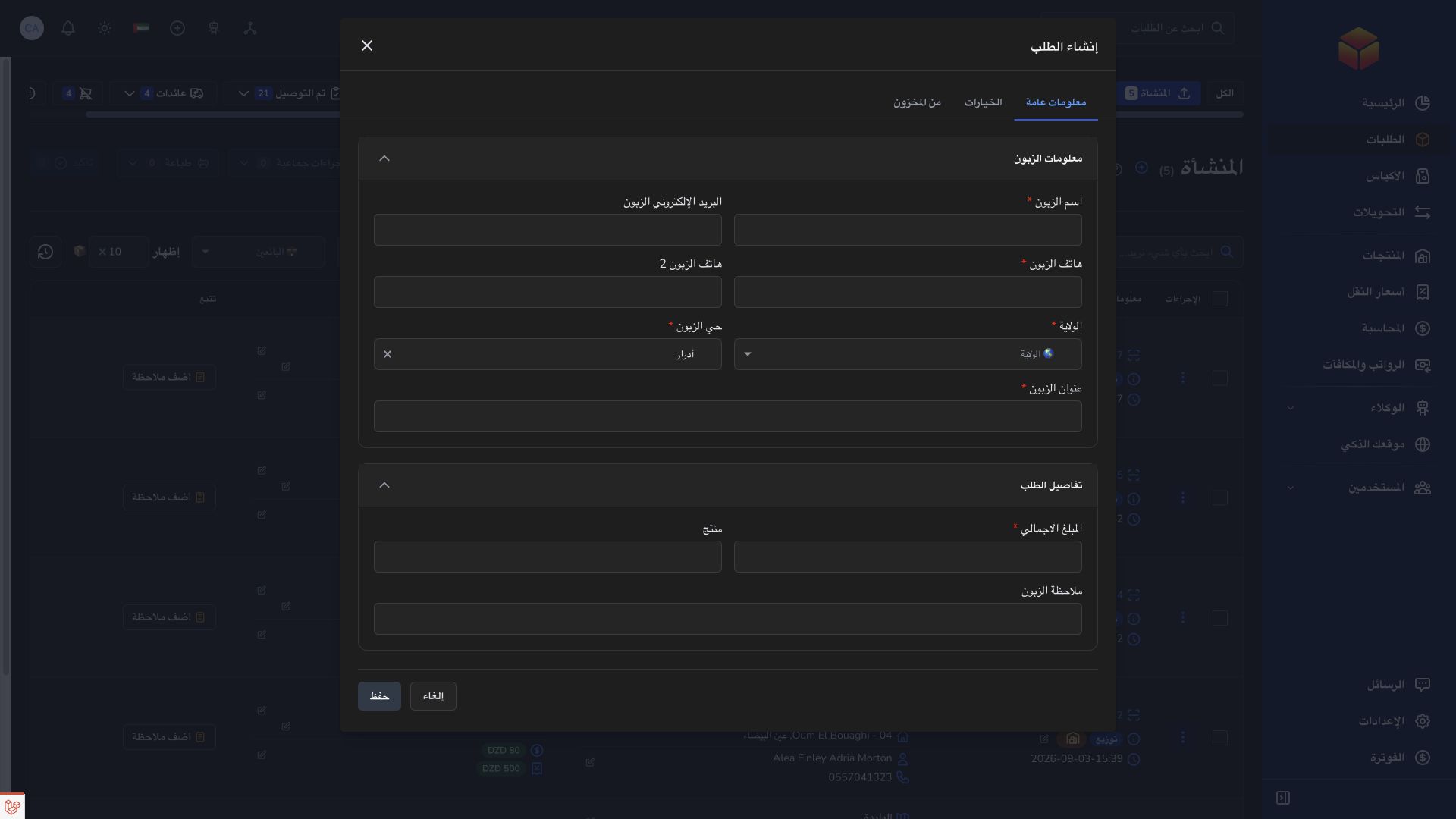
- Ouvrez Commandes et sélectionnez l’action de création disponible pour votre compte.
- Saisissez le nom, le téléphone et l’adresse de livraison du client. Sélectionnez la wilaya et la commune demandées.
- Ajoutez les produits et quantités, puis contrôlez le montant et les informations de livraison du formulaire.
- Enregistrez et ouvrez la commande créée pour confirmer le destinataire, le code-barres et le statut initial.
À savoir
Corrigez les erreurs de validation à côté des champs concernés avant de soumettre à nouveau. Les champs obligatoires et options dépendent de votre espace. Après une interruption de connexion, vérifiez si la commande existe avant de recommencer.
Liens de l’application
Les liens de l’application nécessitent les droits appropriés. La destination dépend du rôle de votre compte connecté.