Importer des commandes et exporter la sélection
Les comptes vendeurs importent les commandes avec le modèle fourni. Les utilisateurs autorisés peuvent exporter leurs commandes sélectionnées et visibles vers Excel.
Présentation
Les comptes vendeurs importent les commandes avec le modèle fourni. Les utilisateurs autorisés peuvent exporter leurs commandes sélectionnées et visibles vers Excel.
Informations, statuts et remises
Le vendeur fournit le contexte commercial et les coordonnées du destinataire ; l’entreprise et ses équipes opérationnelles affectées traitent l’envoi. Vérifiez le téléphone, l’adresse, les quantités et les montants avant de lancer le traitement. Une adresse correcte ne remplace pas les affectations d’organisation et de trajet indiquées sur la commande.
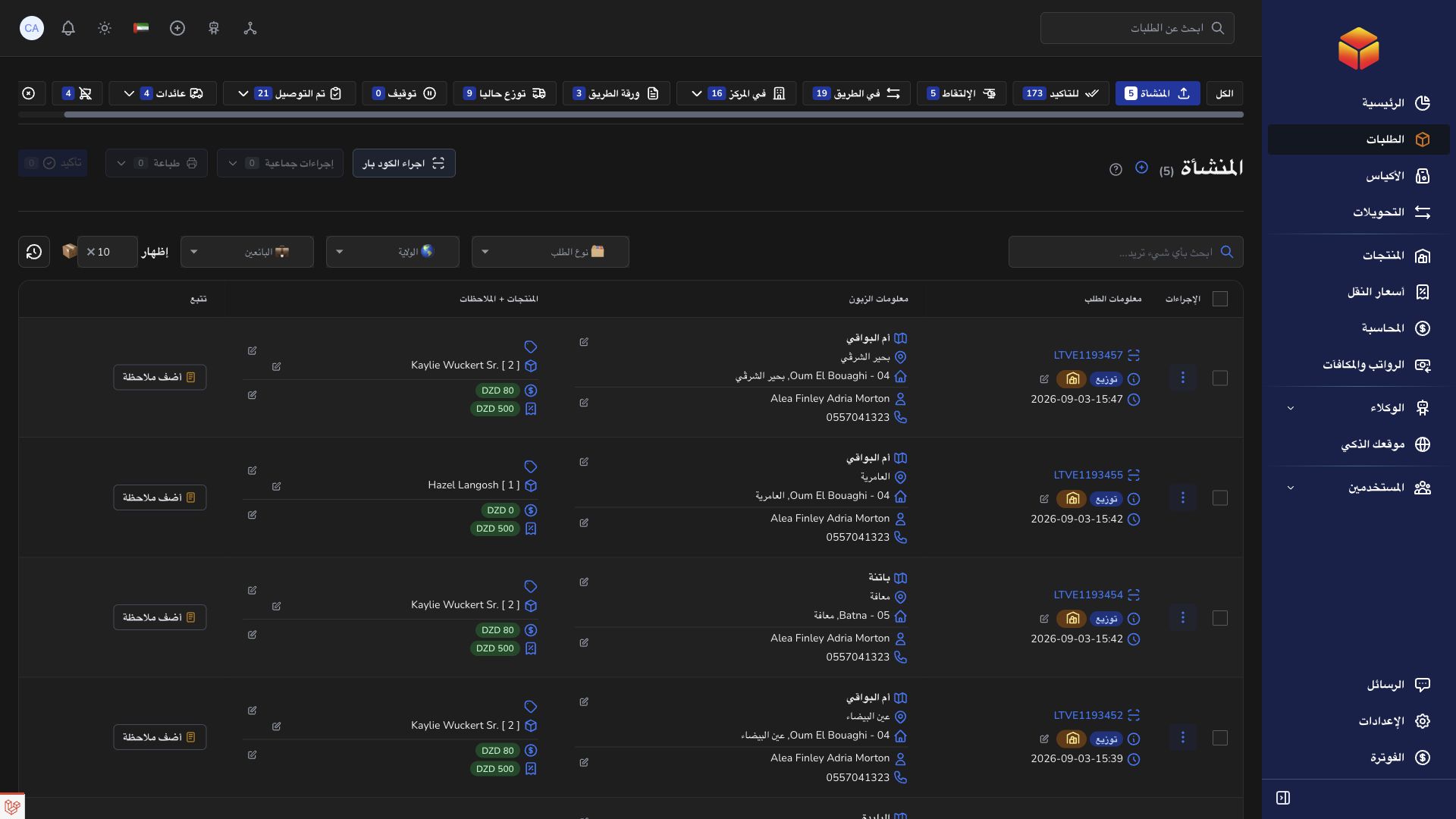
Les vues couvrent la validation, le transit, le traitement au hub, la feuille de route ou la collecte, la livraison, la finalisation et le retour. Les vues Suspendues, Annulées et Supprimées correspondent à des anomalies différentes. L’historique est essentiel : deux commandes présentant des coordonnées similaires peuvent être deux envois distincts à des étapes différentes. Utilisez le code-barres comme référence principale auprès d’une équipe ou de l’assistant pour obtenir la page exacte.
Pour un sac aller, seules les commandes en transit ou au hub sont admissibles. Les sacs retour acceptent les étapes au hub et les étapes de retour prises en charge. La commande doit appartenir à la même entreprise que le sac, correspondre à l’agence de destination éventuellement affectée, ne pas être déjà dans un sac et se trouver au site de préparation. Si ces conditions échouent, examinez l’affectation actuelle plutôt que modifier des informations sans rapport pour forcer son ajout.
Étapes
- Pour importer, utilisez le compte vendeur rattaché au bon vendeur. Ouvrez Importer de nouvelles commandes (Import new orders) et téléchargez l’exemple Excel de cette fenêtre ; conservez l’ordre des colonnes.
- Renseignez le destinataire, le téléphone, l’adresse, la ville, le nom et le code de wilaya, le montant et les autres champs du modèle. Le vendeur doit avoir une wilaya de départ et un tarif actif couvrant la destination. N’activez qu’un seul indicateur spécial par ligne : collecte, échange ou stop desk.
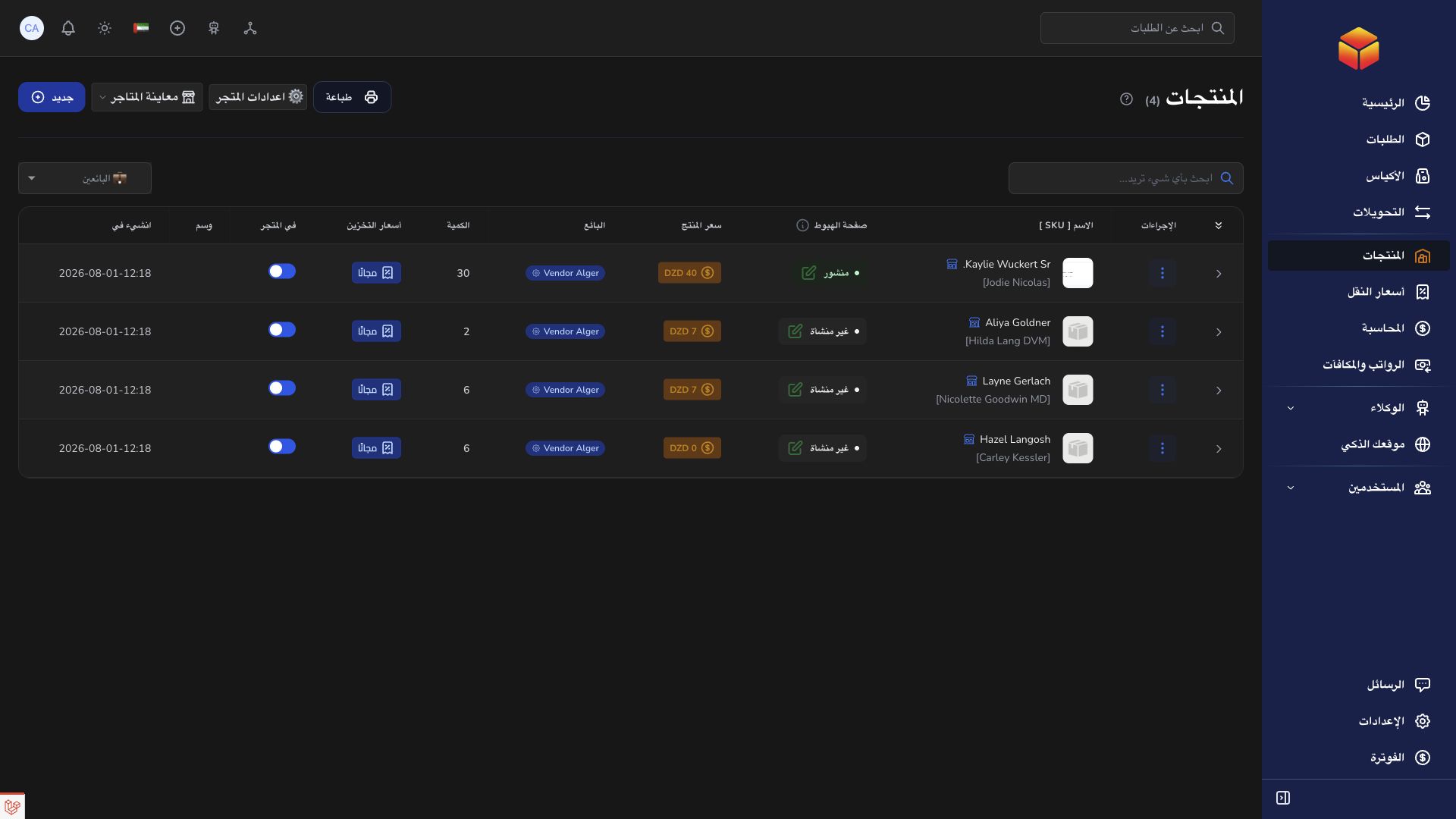
- Pour les lignes avec stock, fournissez un SKU valide appartenant au vendeur et une quantité positive. Ce chemin d’import par SKU de stock n’accepte pas les produits à variantes. Vérifiez le stock avant l’envoi.
- Importez un fichier XLSX, XLS ou CSV de 10 Mo maximum et contenant au plus 2 000 lignes de données. Lisez les erreurs par ligne et colonne, corrigez le fichier puis réessayez. Après une coupure réseau, vérifiez la liste avant de répéter l’import.
- Pour exporter, filtrez la liste, sélectionnez les commandes voulues et choisissez Excel dans le menu de téléchargement. Vérifiez le périmètre et protégez les données clients exportées.
À savoir
L’import crée des données opérationnelles et peut consommer du stock ; l’export ne fait que télécharger des données. Une référence commerçant déjà utilisée par ce vendeur est refusée. Les lignes répétées d’une même commande avec stock doivent respecter des règles de cohérence : ne réutilisez pas les références sans précaution et n’utilisez pas l’import comme outil général de modification.
Liens de l’application
Les liens de l’application nécessitent les droits appropriés. La destination dépend du rôle de votre compte connecté.
Guide associé
Lire l’historique et rédiger des notes utiles sur les commandes