Sélectionner les commandes et utiliser les actions groupées ou les codes-barres
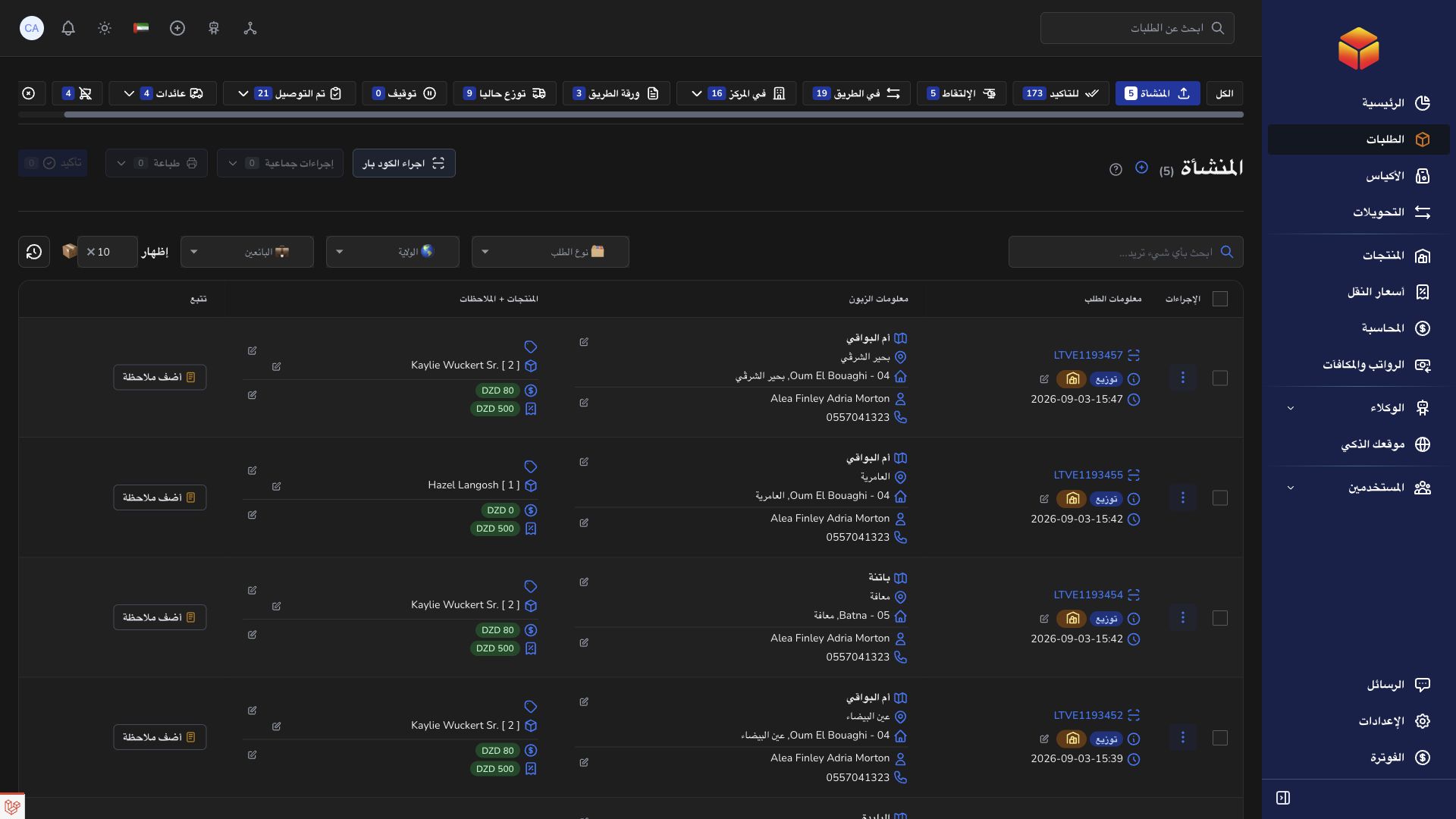
Les listes permettent la sélection, les opérations groupées autorisées et les modes de scan. Sélectionner une commande et modifier son statut sont deux actions différentes.
Présentation
Les listes permettent la sélection, les opérations groupées autorisées et les modes de scan. Sélectionner une commande et modifier son statut sont deux actions différentes.
Informations, statuts et remises
Le vendeur fournit le contexte commercial et les coordonnées du destinataire ; l’entreprise et ses équipes opérationnelles affectées traitent l’envoi. Vérifiez le téléphone, l’adresse, les quantités et les montants avant de lancer le traitement. Une adresse correcte ne remplace pas les affectations d’organisation et de trajet indiquées sur la commande.
Les vues couvrent la validation, le transit, le traitement au hub, la feuille de route ou la collecte, la livraison, la finalisation et le retour. Les vues Suspendues, Annulées et Supprimées correspondent à des anomalies différentes. L’historique est essentiel : deux commandes présentant des coordonnées similaires peuvent être deux envois distincts à des étapes différentes. Utilisez le code-barres comme référence principale auprès d’une équipe ou de l’assistant pour obtenir la page exacte.
Pour un sac aller, seules les commandes en transit ou au hub sont admissibles. Les sacs retour acceptent les étapes au hub et les étapes de retour prises en charge. La commande doit appartenir à la même entreprise que le sac, correspondre à l’agence de destination éventuellement affectée, ne pas être déjà dans un sac et se trouver au site de préparation. Si ces conditions échouent, examinez l’affectation actuelle plutôt que modifier des informations sans rapport pour forcer son ajout.
Étapes
- Filtrez la liste selon le statut, le vendeur, la wilaya, le transporteur ou le nombre de tentatives voulu. Sélectionnez les lignes ou la case de la page ; cette case concerne uniquement les lignes actuellement affichées.
- Vérifiez le nombre sélectionné. Lorsque l’option Tout sélectionner parmi les résultats est proposée, elle étend la sélection au-delà de la page selon les filtres actifs. Affinez les filtres si la sélection dépasse la limite de 2 000 commandes. Effacez la sélection avant de commencer un autre travail.
- Choisissez l’action groupée disponible : statut, affectation de transporteur, note ou suppression. Lisez le nombre admissible, les commandes indisponibles et les motifs dans l’aperçu. Certains statuts nécessitent un transporteur ; l’affectation peut distinguer collecte et livraison.
- Confirmez uniquement après avoir vérifié le statut ou la personne cible et l’éventuelle option de recalcul des tarifs. Examinez le résultat et les commandes restant sélectionnées : les commandes traitées peuvent être retirées, tandis que les autres restent à examiner.
- Choisissez le mode avant de scanner. Le mode Sélection recherche le code-barres ou la référence commerçant sur la page actuellement chargée. Un mode opérationnel envoie l’action disponible pour une commande admissible ; il ne fait pas qu’une recherche. Lisez le message de réussite ou d’erreur après chaque scan.
À savoir
Changer les filtres ou la vue de statut efface la sélection. Le scan en mode Sélection ne prouve pas qu’une commande est absente des autres pages ou hors des filtres actuels. Les vues archivées et supprimées ont des possibilités différentes ; toutes les actions groupées n’y sont pas nécessairement proposées.
Liens de l’application
Les liens de l’application nécessitent les droits appropriés. La destination dépend du rôle de votre compte connecté.