Répondre aux tickets et suivre leur statut
Conservez les informations de suivi dans le ticket existant afin que l’assistance dispose d’une conversation complète.
Présentation
Conservez les informations de suivi dans le ticket existant afin que l’assistance dispose d’une conversation complète.
Une demande complète et un suivi clair
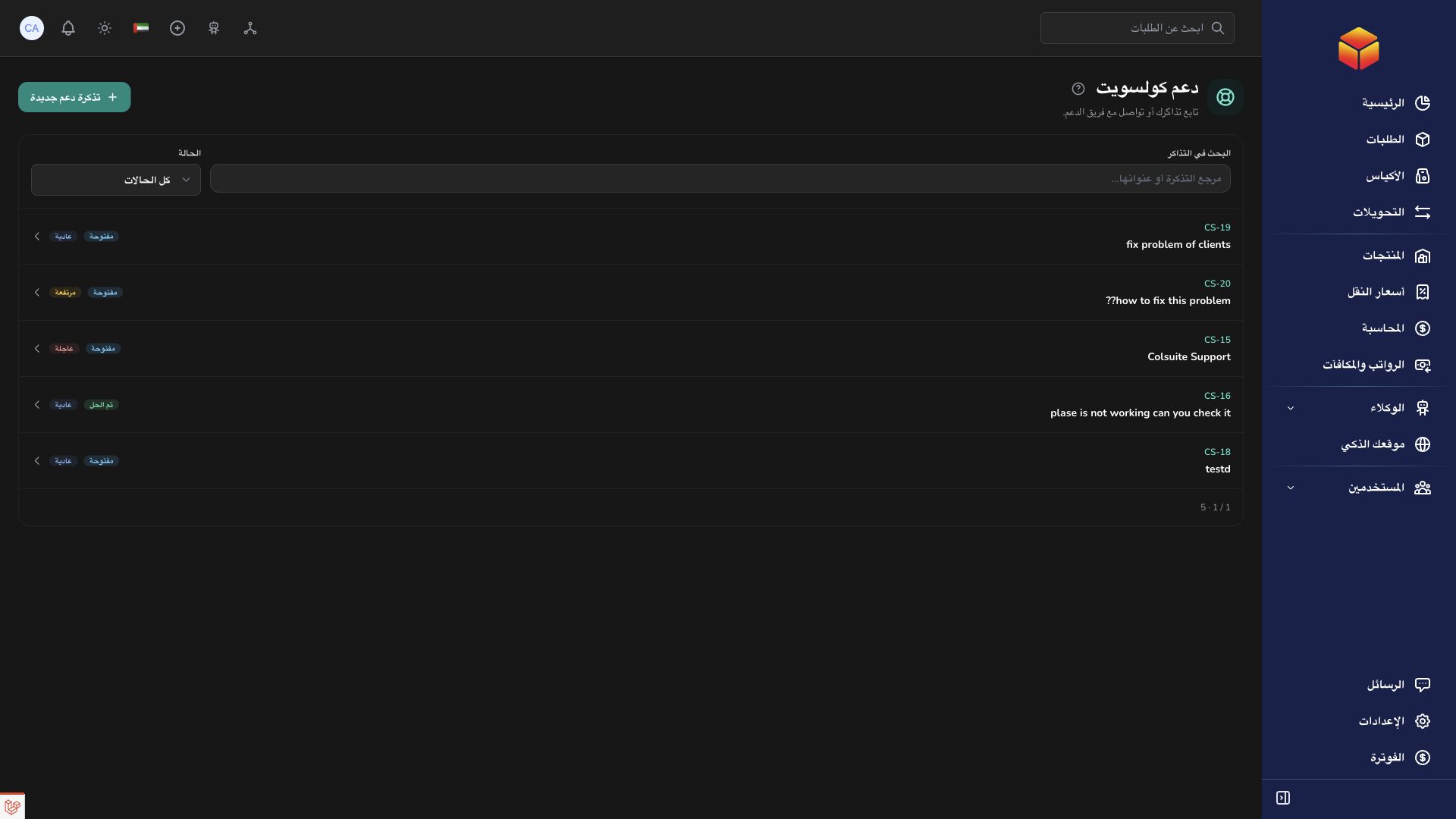
L’assistance permet de suivre un problème d’application ou une question opérationnelle nécessitant une recherche. Avant de créer un ticket, consultez le guide et les demandes existantes pour le même incident. Une conversation complète est plus facile à examiner que des doublons contenant des éléments dispersés.
Choisissez un titre court et précis, puis décrivez l’impact, le résultat attendu, le résultat réel et les étapes suivies. Ajoutez l’URL et le code-barres exact, la référence du sac ou du transfert. L’heure approximative et une capture recadrée facilitent la recherche. N’incluez pas de mot de passe, jeton d’accès ou information client sans rapport.
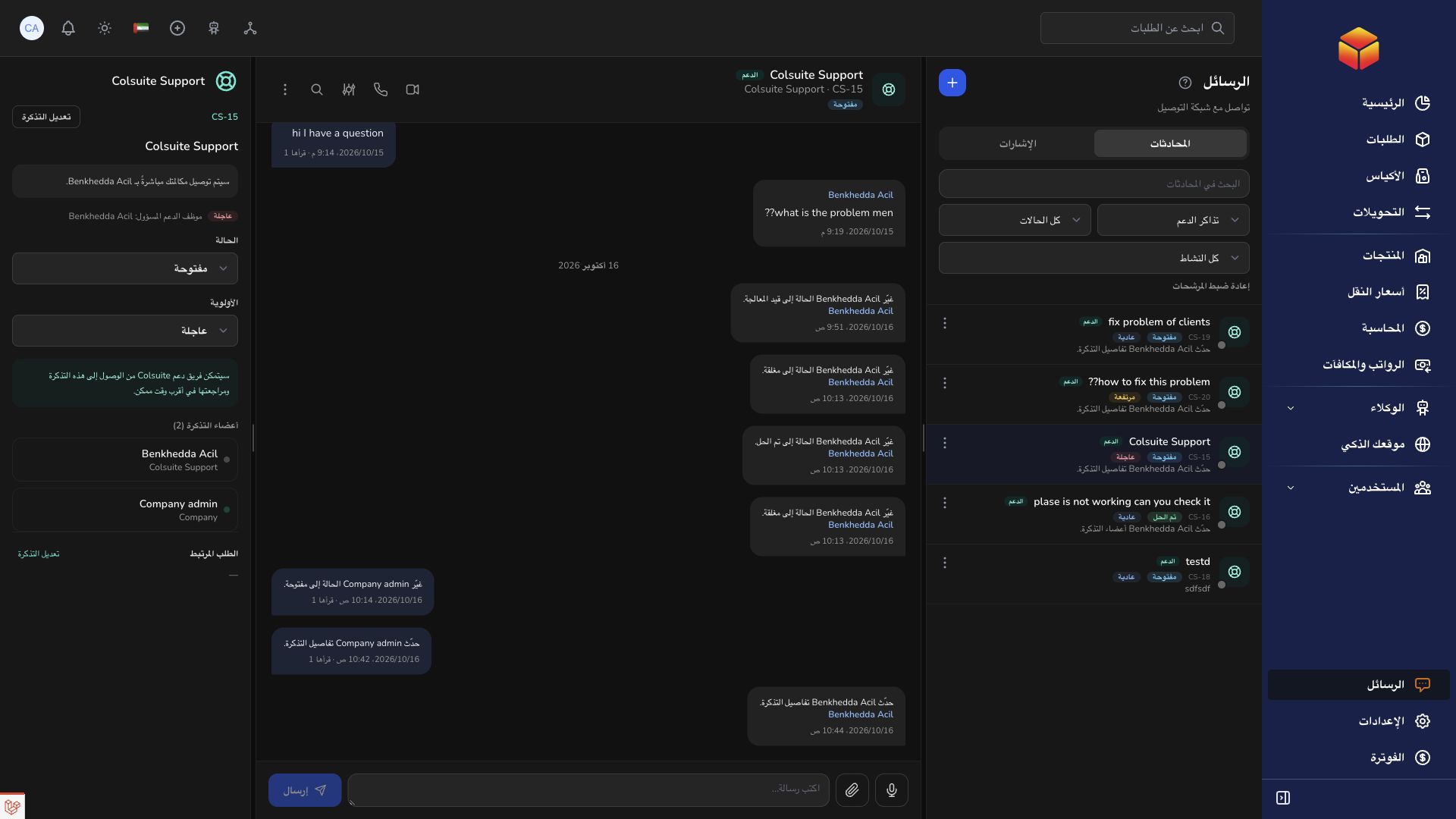
Les statuts distinguent ouvert (open), en cours (in progress), en attente (on hold), en attente de réponse (waiting for response), résolu (resolved) et fermé (closed). En attente de réponse signifie que vous devez lire la dernière demande et fournir les précisions nécessaires. Les priorités basse (low), normale (normal), haute (high) et urgente (urgent) expriment l’impact sans garantir un délai. Répondez dans le ticket existant et confirmez si la solution fonctionne.
Étapes
- Ouvrez le ticket dans Assistance ou sa conversation dans Messages.
- Lisez la dernière réponse et répondez aux questions dans la même conversation.
- Vérifiez le statut : ouvert (open), en cours (in progress), en attente (on hold), en attente de réponse (waiting for response), résolu (resolved) ou fermé (closed).
- Lorsque le problème est résolu, confirmez le résultat dans la conversation et utilisez la clôture proposée à votre rôle.
À savoir
Mettre une conversation en sourdine ne ferme pas le ticket. Évitez les doublons pour le même problème ; ajoutez les nouveaux éléments à la discussion existante.
Liens de l’application
Les liens de l’application nécessitent les droits appropriés. La destination dépend du rôle de votre compte connecté.
Guide associé
Choisir la priorité d’un ticket et fournir des éléments utiles